Tipps und Tricks 4
Windows individuell
...Verschiedenes zur Systempflege und Reparatur...
Systemdateien wiederherstellen
Alle Tipps und Tricks sowie
meine Registrytipps wurden ursprünglich
für die DOS-basierten Windows 95/98/SE/ME-Systeme konzipiert.
Viele der hier aufgeführten Tipps funktionieren aber auch unter
Win2K, NT, XP, Vista und höheren Winversionen.
Diese sind jedoch nicht in allen Fällen explizit gekennzeichnet
und dokumentiert.
(Z.B. in "Tipps & Tricks 9")
Im Zweifelsfalle hilft daher nur Ausprobieren.
1. Ein eigenes Logo nach dem
Runterfahren anzeigen lassen.
| Das folgende
Logo wird in den Windowsversionen 95/98/SE/ME nach dem Herunterfahren des Systems
angezeigt. (Voraussetzung
dazu ist allerdings ein älteres AT-Board, da moderne ATX-Rechner diese Endabschaltung nach dem
Herunterfahren
ganz automatisch
vornehmen und somit dieses Bild überhaupt nicht mehr
angezeigt wird.)
|
 |
Dieses
Standardlogo lässt sich nun in Win 98 und Win 98SE mit einem kleinen Trick
problemlos gegen ein eigenes Logo austauschen, wenn man
folgendermaßen vorgeht: |
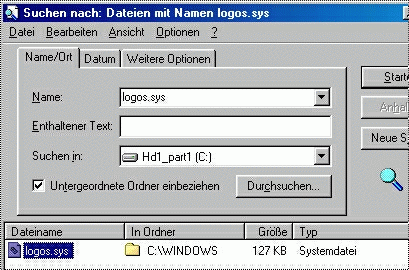
| 1. Zunächst sucht man mittels der Windows
SUCHEN-Funktion im Startmenue nach einer Datei
"logos.sys" ! |
 |
| Diese Datei ist
eigentlich ein normales BMP-Bild, jedoch mit der
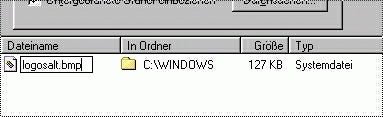
Dateierweiterung "sys"! 2. Nun benennt man sie über Kontextmenue
der rechten Maustaste in" logosalt.bmp "um
und macht sie damit vorläufig unbrauchbar.
Die Datei kann dann einfach
dort belassen und später bei Bedarf jederzeit
durch Rückbenennung wieder reaktiviert werden.
|
 |
3. Man ersetzt erstellt eine andere
Bilddatei im BMP-Format, die allerdings genau
320
x 400 Pixel haben
und 127
kB groß sein
muß,
benennt man sie in "logos.sys" um und kopiert sie ins
Windowsverzeichnis. |
 |
In diesem Falle
habe ich als Beispiel und zum experimentieren wieder mein
Seitenlogo gewählt,
welches Sie als fertige SYS-Datei herunterladen können.Unter Win ME
funktioniert der Trick leider nicht!
|
 |
| DOWNLOAD |
HINWEIS:
Sie können diese Datei mit dem rechten Kontextmenue gleich als fertige Sys-Datei über "Ziel speichern" downloaden. |
2. Wichtige Systemdateien
wiederherstellen
Windows beschädigt?
Eine Systemdatei fehlt? Lesen Sie hier,
wie Sie unter Umständen eine Neuinstallation vermeiden
und Windows wieder reparieren können...
Wenn Systemdateien
fehlen, beglückt Windows Sie meist mit einer entsprechenden
Fehlermeldung
schon beim Hochfahren oder wenn ein bestimmtes Programm
manuelloder per Autostarteintrag gestartet werden soll.I
n der Regel bekommt man konkrete Hinweise, dass zum Beispiel eine
oxyz. dll
der eine andere Datei dnicht gefunden werden und eine bestimmte
Anwendung
aher nicht ausgeführt werden konnte.
Manchmal allerdings öffnen sich auch Tafeln mit eher kryptischen
Texten,
etwa, dass "....
Modul abcdef.exe an Adresse xyz eine Zugriffsverletzung
aufgrund einer ungültigen Seite in Kernel32.dll........."
verursacht hat und man ".....sich gegebenenfalls an den
Hersteller wenden soll,
falls dies noch einmal geschieht!...Bla Bla Bla...."
Na, Sie wissen wohl
schon was ich meine! - Oder??
In solchen Fällen
empfielt sich zunächst eine Systemdateiprüfung
und evtl.Wiederherstellungsversuch von der Windows-CD:
Die folgenden
Beschreibungen beziehen sich vor allem auf eine Prüfung bzw.
Wiederherstellung
des Systems, wenn Windows trotz Fehlermeldung noch selbstständig hochfährt.
Sollte dies nicht der Fall sein, versucht man es zunächst im abgesicherten Modus.
In der Regel steht dort kein CD-Rom Laufwerk sondern nur ein Diskettenlaufwerk
zur Verfügung, so dass u.U. die benötigten Dateien zuerst mit
einem zweiten Rechner
extrahiert und auf eine Diskette kopiert werden müssen.
Zwar ist es durchaus möglich, ein CD-ROM Laufwerk manuell schon
unter Dos einzubinden,
aber erstens schafft man damit eine weitere Fehlerquelle bei
Diagnosestarts
und zweitens ist es auch recht umständlich.
Wenn Sie solche Probleme vermeiden wollen, sollten Sie schon von
Anfang an einen Ordner
mit allen Cabdateien der Windows-CD oder/und eine Kopie des
kompletten Windowsverzeichnisses
auf einer gesonderten Partition oder einem zweiten Laufwerk
anlegen.
Legen Sie dazu die Win 98 CD in Ihr CD-ROM Laufwerk und ziehen
Sie per Drag & Drop
den kompletten Unterordner Win98 auf das ausgewählte Laufwerk.
Dieses steht dann im Fall der Fälle auch unter dem abgesicherten
Modus und
sogar unter DOS
zur Verfügung!
1. Legen Sie Ihre Original Windows CD in
das CD- Laufwerk
und halten Sie eine Weile die Umschalttaste gedrückt,
damit die CD sich nicht
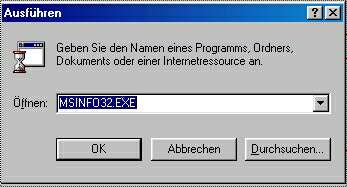
von selbst startet.Geben
Sie dann unter Win98/SE/ME
START.....Ausführen....
msinfo32(.exe) oder sfc(.exe)
in die
Kommandozeile ein und bestätigen Sie mit OK !
Für NT/2k/XP/Vista siehe dagegen:
8. Besonderheiten und
weitere Optionen
Die Endung .exe muss dabei nicht unbedingt mit
eingegeben werden.
Im ersten Falle (msinfo32) startet das Systeminfo mit
mehreren Optionen (2.),
im zweiten Falle (sfc) gelangen Sie dagegen sofort
zur Systemdateiprüfung (3.)
|
 |
|
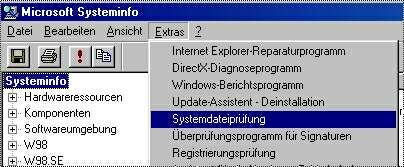
2. Im sich öffnenden Fenster der Systeminfo
-hier am
Beispiel von Win
98/SE-
wählen Sie Systemdateiprüfung aus Extras. |
 |
|
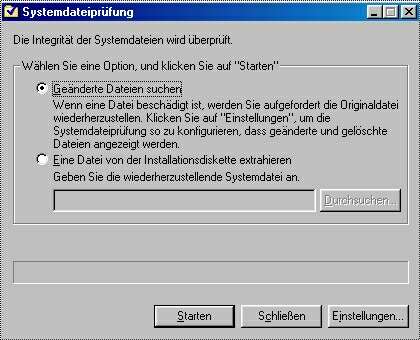
3. Auf der folgenden Registerkarte markieren Sie
Geänderte
Dateien suchen
und klicken dann auf Einstellungen. |
 |
|
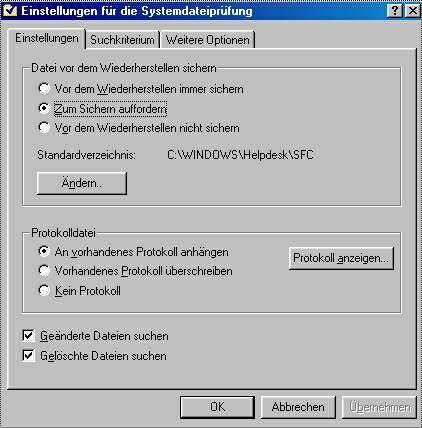
4. Beachten Sie die beiden Optionen Geänderte Dateien
Suchen
und Gelöschte
Dateien suchen !!!Wenn hier keine Häkchen gesetzt sind, prüft Windows nur die
vorhandenen,
eigenen Systemdateien auf Unversehrtheit und Anwesenheit.
Im allgemeinen reicht diese Einstellung
für einen ersten Probedurchlauf,
etwa um gröbere Fehler zu finden und beheben zu lassen.
Außerdem werden eventl.erfolgte Versionsänderungen aus
Win-Updates
und Dateien aus nachträglich Programminstallationen
in die Windows Prüfdatendatei eingetragen um beim nächsten Suchlauf
nicht grundlos beanstandet zu werden.
Defekte Windowsdateien werden aber auch hier
in jedem Fall sicher aufgespürt.
Setzt man nun beide
Häkchen, werden alle geänderten und gelöschten Dateien
im Windowsverzeichnis gesucht, auch wenn diese von fremden Anwendungen
und nicht
aus Windows selbst
stammen. Dabei bezieht sich Windows
auf die Prüfdatendatei des jeweils letzten Durchlaufs.
|
 |
|
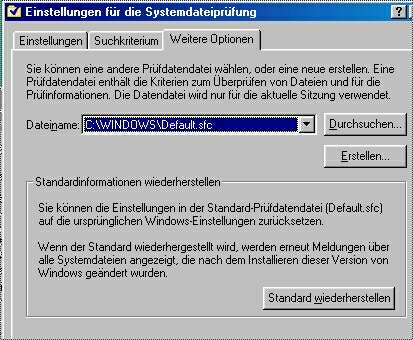
3. Nun wechselt man zu Weitere Optionen um festzulegen,
ob bei der Suche alle
seit Erstinstallation
geänderte Dateien
(incl. aller nachträglichen Updates und
Programminstallationen)
aufgelistet werden sollen, oder nur solche,
die sich seit
der letzten Prüfung geändert haben.
Ist dies Ihre erste Systemdateiprüfung (Kein vorheriger
Probedurchlauf),
werden nun bei der Suche auch alle Dateien
aus nachträglich
erfolgten Installationen
von Fremdprogrammen aufgelistet, insofern
sie seit ihrer Installation
mindestens einmal geändert oder gelöscht wurden.
Haben Sie dagegen den oben erwähnten
Probedurchlauf mindestens einmal
mit oder ohne die beiden Häkchen
gemacht, wurde die Prüfdatendatei
ohnehin bereits aktualisiert, und die zum letzten
Prüfzeitpunkt
vorhandenen, eigenen und fremden Dateiversionen als Normal
klassifiziert.
Manchmal sind aber durch Fremdprogramme oder Windows-Updates
nachträglich installierte neue Dateien oder
Dateiversionen
mit dem System nicht voll kompatibel und führen dann
aufgrund von Versionskonflikten o.ä. zu Problemen oder Fehlermeldungen.
In diesem Fall kann man die Schaltfläche Standard
wiederherstellen
anklicken und damit die Prüfdatendatei in ihren Urzustand,
(also direkt nach Windows Erstinstallation)
zurückversetzen.
Die dann
erfolgende Prüfung listet peinlich genau wirklich alle
gelöschten
oder geänderten Dateien seit Erstinstallation auf und
fragt nach jedem Treffer
einzeln nach, ob diese Datei von Diskette (=CD)
wiederhergestellt
werden und wie ansonsten weiter verfahren werden soll.
Nun können Sie nach Ihrer Wahl das
Einstellungsfenster
schließen und die Prüfung fortsetzen.
|
 |
|
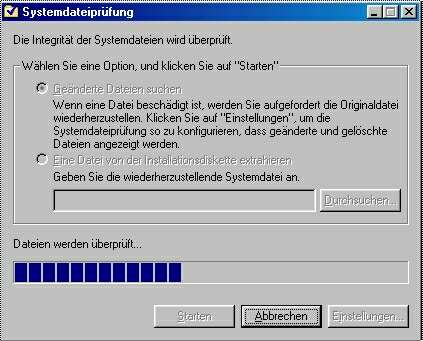
4. Es öffnet sich das folgende Fenster und ein
Fortschrittsbalken
zeigt den zeitlichen Verlauf der Prüfung an. |
 |
|
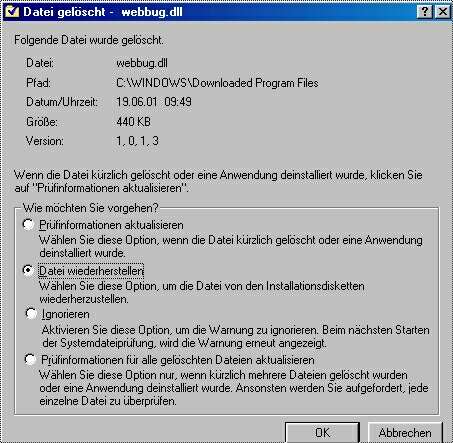
5. Im folgenden Beispiel wurde eine versehentlich
gelöschte
WEBBUG.DLL
des Programmes BUGNOSIS entdeckt und zur Wiederherstellung
mittels "Diskette"vorgeschlagen.
Da dieses Programm (Browsererweiterung) aber leider
nur direkt von der Webseite des Herstellers installiert
werden kann,
und mittlerweile komplett deinstalliert wurde,
setzt man in diesem Falle das Pünktchen einfach auf
Prüfinformationen
aktualisieren,
damit die Meldung zukünftig unterbleibt.Genauso verfährt man mit allen Meldungen
bezüglich bereits
deinstallierter
Fremdprogramme,
denn es macht ja keinen Sinn, die dazugehörigen Dateien
einzeln wiederherzustellen. Bei Bedarf sollte man die
entsprechende
Anwendung dann besser komplett neu installieren.
|
 |
|
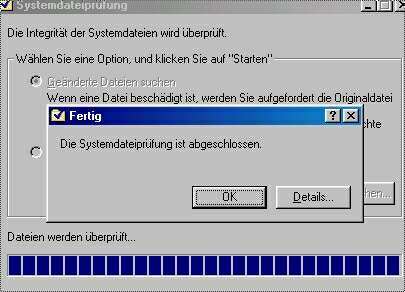
6. Das Programm quittiert seine erfolgreiche
Aktion
zum Schluß mit folgender Meldung: |
 |
|
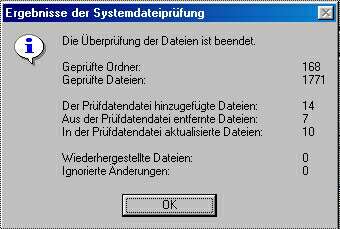
| 7. Klicken Sie auf Details um die
Prüfungsstatistik anzuzeigen! |
 |
| Damit
wäre die weitgehend automatisierte Systemdateiprüfung
abgeschlossen. |
|
| 8.
Besonderheiten und weitere Optionen. |
Bei NT-basierten Betriebssystemen wie NT/2k/XP und VISTA
kann die
Eingabe "sfc"
nur über ein vorab mit "command" oder "cmd"
geöffnetes (Pseudo-)DOS-Fenster erfolgen.
Bitte legen Sie möglichst schon vor weiteren Eingaben unbedingt die
Windows XP-Installations-CD/DVD ins Laufwerk ,
damit die Systemdateiprüfung bei Bedarf sofort Zugriff
auf alle Originaldateien erhält.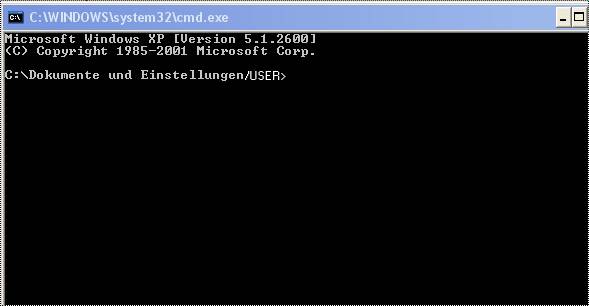
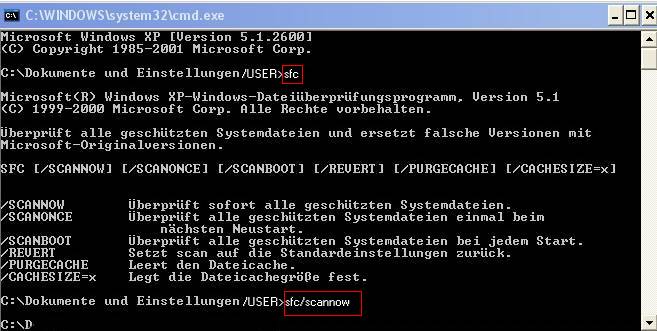
Nach Eingabe von "sfc" meldet
sich dann das System mit einer erweiterten Syntax des Systemdatei-Überprüfungsprogramms:
Dabei
bedeuten:
Sfc [/Scannow]
[/Scanonce] [/Scanboot] [/Revert] [/Purgecache]
[/Cachesize=x]
Mit diesen Parametern wird
ein Direktzugriff auf folgende Optionen ermöglicht:
/Scannow:
Überprüft sofort alle geschützten
Systemdateien und kann auf Nachfrage falsche Versionen
durch die richtigen Microsoft-Versionen ersetzen.
Für diesen Befehl ist unter Umständen ein Zugriff auf
die Windows-Installationsdateien
(Win-DVD) erforderlich.
/Scanonce:
Überprüft einmalig alle geschützten Systemdateien beim
nächsten Neustart des Computers .
Für diesen Befehl ist beim Neustart des Computers unter
Umständen ein Zugriff
auf die Windows-Installationsdateien (Win-DVD)
erforderlich.
/Scanboot:
Überprüft alle geschützten Systemdateien bei jedem
Start des Computers.
Für diesen Befehl ist jedem Start des Computers unter
Umständen ein Zugriff
auf die Windows-Installationsdateien (Win-DVD)
erforderlich.
/Revert:
Setzt die Überprüfung des Scanns auf die
Standardeinstellungen zurück
(d. h. keine Überprüfung der geschützten Dateien beim
Start des Computers).
Die Standardgröße des Caches wird mit diesem Befehl
nicht zurückgesetzt.
Dieser Befehl entspricht der Befehlszeilenoption /Enable in Windows 2000.
/Purgecache:
Leert den Dateicache und überprüft dann alle
geschützten Systemdateien.
Für diesen Befehl ist unter Umständen ein Zugriff
auf die Windows-Installationsdateien (Win-DVD)
erforderlich.
/Cachesize=x:
Legt die Größe des Dateicaches in Megabyte (MB) fest.
Die Standardgröße des Dateicaches beträgt 50 MB.
Dieser Befehl macht einen Neustart des Computers
erforderlich.
Danach muss nochmals der Befehl /Purgecache ausgeführt werden,
um die Größe des Caches auf der Festplatte festzulegen.
Nach der Eingabe von "sfc/scannow" beginnt dann die eigentliche
Systemdateiprüfung.
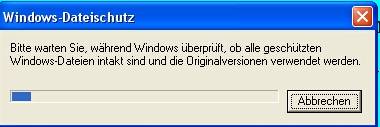
Windows prüft nun die vorhandenen Dateien auf
Authentizität und Unversehrtheit
und zeigt seinen Fortschritt dabei in folgendem Fenster
an:
Auf Nachfrage werden
beschädigte Dateien oder falsche Versionen dann
durch die richtigen Microsoftdateien direkt vom optischen
Datenträger ersetzt.
|
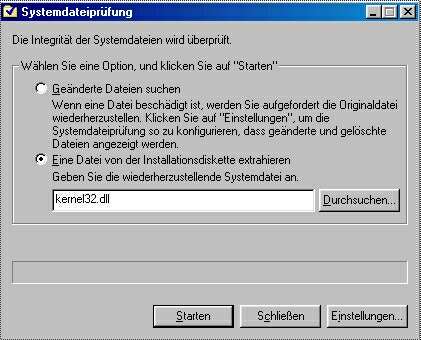
3. Beliebige
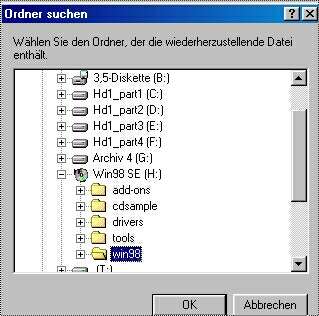
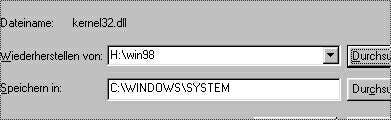
Dateien wiederherstellen
Manchmal ist es sinnvoll, unabhängig
von einer kompletten Prüfung einfach nur
eine ganz bestimmte Systemdatei von CD oder auch einem auf
Festplatte
befindlichen Verzeichnis wiederherzustellen.
Auch das ist für das die Windows
Systemdateiprüfung kein Problem.
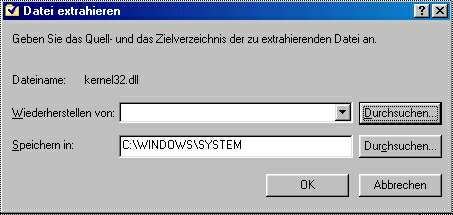
Dabei ist besonders bemerkenswert, dass dieses Tool auch locker
kompriemierte Dateiverzeichnisse wie etwa die auf der Windows-CD
befindlichen CABS durchsuchen und von dort in ein beliebiges
Zielverzeichnis
(zum Beispiel C:\Windows) extrahieren kann. Dabei ist es völlig egal,
ob die auszutauschende Datei gerade von Windows verwendet wird
oder nicht,
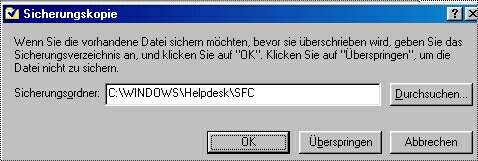
und auch versteckte und Schreibschutz sind kein Thema, da sie
zunächst gespeichert
und erst beim nächsten Hochfahren von Windows installiert
werden,
bevor die betreffenden Anwendungen überhaupt darauf
zugreifen können.
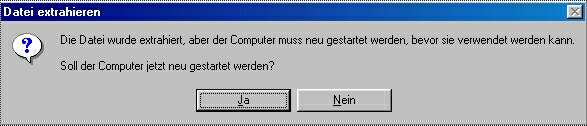
Entsprechend erhält man daher auch eine Nachfrage, ob Windows
sofort
oder später neu gestartet werden soll.
Und was nur sehr Wenige
wissen:
Dieses Verfahren funktioniert mit jedem Quell- und Zielverzeichnis
sowie jedem externen Datenträger!
Somit ist es auch kein Problem, eine beliebige CD
oder Diskette
auf bestimmte Dateien zu untersuchen und diese dann in ein
ebenfalls beliebiges
Verzeichnis zu extrahieren. Das könnten also durchaus auch
die Urlaubsbilder vom letzten Sommer oder die Kochrezepte von
Tante Erna sein.
3a. Windows
98 FE (First Edition 4.10.1998)
auf Windows 98 SE (Second Edition 4.10.2222) upgraden.
Eine Möglichkeit zur Wiederherstellung
von Win98 und Win98SE ohne
Datenverlust durch vorherige Formatierung der Festplatte
ist das Überspielen eines frischen WindowsSetups ins alte
Windowsverzeichnis.
Normalerweise ergeben sich dabei auch keine Probleme, solange man
nicht gerade versucht ein Win98SE
über ein vorhandenes Win98FE
zu kopieren.
Dies wird dann vom 98SE-Setup nach kurzer Prüfung der Vorinstallation
nämlich schlicht und einfach verweigert,
da die Vollversion von Windows 98 SE sich normalerweise leider
nur auf einer leeren Festplatte installieren lässt.
Mit einem Trick ist es aber dennoch möglich und so lässt sich
die First
Edition leicht auf eine Second Edition upgraden.
Wenn Sie sich noch ein wenig mit DOS auskennen, können Sie folgendermaßen
vorgehen:
Kopieren Sie zunächst die
Installationsdateien von der Windows 98 CD auf ihre Festplatte in
einen beliebigen Ordner den Sie z.B. "WIN98SE-Setup" nennen.
Starten Sie ihr Windows dann im MS-DOS Modus und versteckt und heben Sie mit "attrib -r -h -s [Dateiname]"
für jede der folgenden Dateien einzeln den Schreibschutz und das Versteckt-Attribut
auf.
1...IO.SYS aus dem Hauptverzeichnis C:\
2...MSDOS .SYS aus dem Hauptverzeichnis C:\
3...WIN.COM aus dem Windowsverzeichnis C:\WINDOWS
Löschen Sie diese
Dateien nun oder benennen Sie um (Z.B. indem Sie einfach
"REM" vor den Dateinamen schreiben)
Suchen und öffnen Sie dann den Ordner,
in dem die neuen Installationsdateien liegen und starten Sie von
dort die Setup.exe
Folgen Sie den Anweisungen des Setups und wählen Sie bei evtl.
Nachfragen wegen Dateiversionskonflikten immer die neuere
Version.
Geben Sie bei der Installation als Windowsverzeichnis unbedingt
das alte Windowsverzeichnis (C:\WINDOWS) an und übernehmen
Sie nicht den Vorschlag eines anderen Pfades wie
z.B." C:\WINDOWS
000 " etc.
Nachdem das Installationsprogramm durchgelaufen ist, sollte
Windows in seiner neueren SE-Version booten
Mein Tipp:
Es geht noch viel einfacher!
Man kann nämlich bereits unter laufendem Windows das Attribut
"Versteckt" und den Schreibschutz aufheben
und dann die o.g. Dateien im einfach im abgesicherten Modus
umbenennen (remmen) oder löschen.
Da das System danach nicht mehr bootfähig ist, muss dann
allerdings zunächst von einer Win98 Startdiskette gebootet werden
um anschließend direkt das Setup von der eingelegten 98SE-CD aufrufen zu können!
Das weitere Prozedere läuft dann ganz
analog wie bereits oben beschrieben ab.
Achten Sie aber darauf, vorher im
Bios als erstes
Bootmedium "Diskette" einzustellen
3b. Windows
findet CD/DVD-Laufwerke nicht mehr.
Ein häufiger Fehler, insbesondere nach
dem Upgraden von Betriebssystemen, Installation oder
Deinstallation von Brennprogrammen oder Multimediakomponenten ist
das Dilemma,
dass Windows plötzlich keine CD-Rom oder DVD-Laufwerke mehr
erkennt. Falls diese dann auch noch am 2. IDE Port hängen,
sollte zunächst unter dem Gerätemanager,
über den Eintrag Festplattencontroller unter Eigenschaften
der 2. IDE
Port überprüft und
notfalls im Bios neu eingerichtet werden.
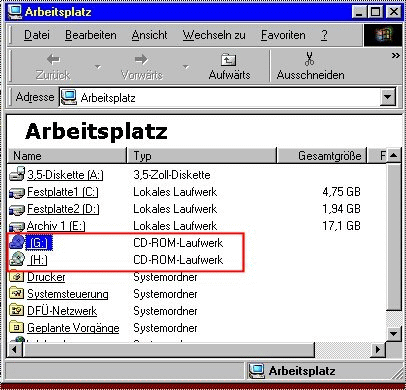
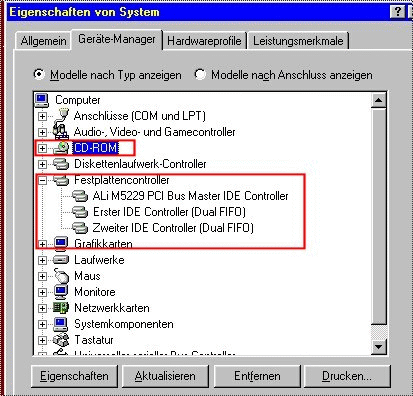
Erster Schritt ist hier also immer ein Blick in Arbeitsplatz und Gerätemanager.
Dort sollten
alle verfügbaren Laufwerke
wie in den folgenden Screenshots aufgelistet sein.
Ist dies nicht der Fall und fehlen CD-Rom- und/oder insbesondere IDE-Controller-Einträge, verfahren Sie bitte weiter wie unten
beschrieben.
 |
|
 |
In diesem Beispiel sind alle
Einträge korrekt aufgeführt!
Um in den Gerätemanager zu gelangen,
öffnet man mit der rechten Maustaste das
Kontextmenü von Arbeitsplatz und wählt dort
"Eigenschaften". |
|
Im Gerätemanager sind
ebenfalls alle Laufwerke korrekt eingetragen.
Sollten hier neben bestimmten Einträgen kleine gelbe
Ausrufezeichen
 erscheinen, entfernen Sie diese zunächst im abgesicherten Modus
und starten Sie dann Windows neu, um fehlerhafte
Einstellungen
und Treiber zu löschen und vom OS neu einlesen zu
lassen. |
Sollten auch nach Löschung
fehlerhafter Einträge und erneutem Hochfahren des Systems die
optischen Laufwerke immer noch
verschwunden sein,
kontrollieren Sie bitte, ob ebenfalls die beiden Einträge "Erster und Zweiter
IDE-Controller (Dual FIFO)"
direkt unter dem PCI Bus Master Controller (Hier: Ali M5229) fehlen!
Dann handelt es sich vermutlich entweder um falsche
Bioseinstellungen (Z.B.:
2. IDE-Kanal deaktiviert)
oder einen echten Hardwarefehler
(z.B. On Board Controller, Chipsatz, Mainboard, Kabel,
Stromversorgung oder Laufwerke defekt).
Bevor Sie nun den Rechner öffnen, um die Hardware Schritt für
Schritt zu prüfen, sollten Sie aber zunächst noch die Bios-Einstellungen überprüfen.
Dies geht ganz einfach, indem man beim Hochfahren eine bestimmte Taste drückt und so ins Biosmenü wechselt.
In der Regel wird die hierfür erforderliche Taste (zumeist
"Entf" oder "Del") vom Bootbildschirm während jedem
Neustart irgendwo
auf dem Boot-Bildschirm einige Sekunden lang angezeigt. Es
öffnet sich dann zum Beispiel folgende Oberfläche:
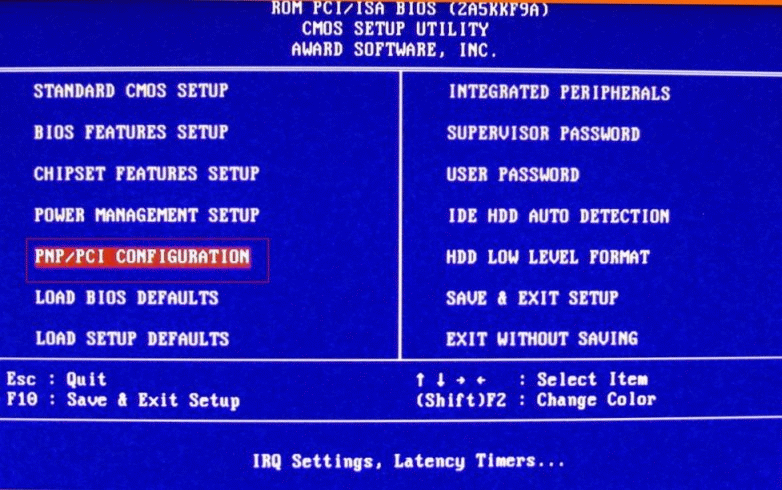 |
Jedes Bios ist etwas anders
aufgebaut, im vorliegenden Beispiel erkläre ich Ihnen
die erforderlichen Schritte anhand eines älteren AWARD-BIOS.
Suchen Sie zunächst nach einer Option wie "PNP/PCI Configuration" o.ä.. |
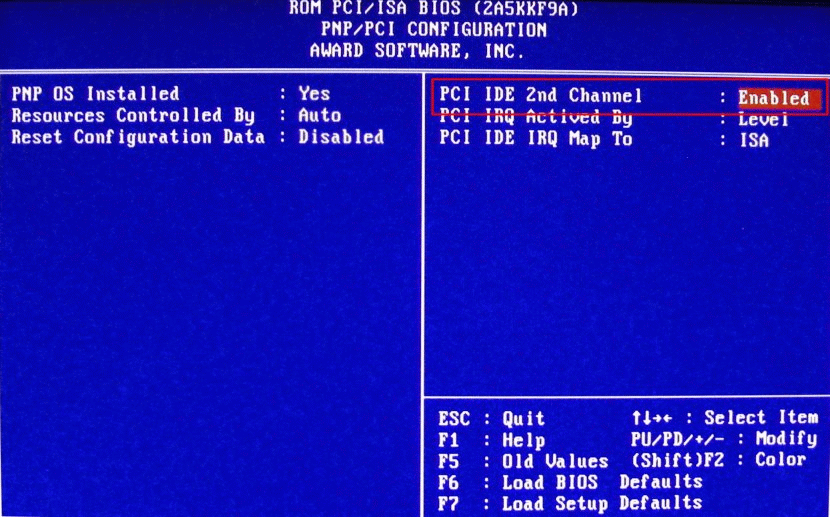 |
Es öffnet sich ein
Untermenü, in welchem der 2. IDE-Channel
aktiviert sein
muss (=
Enabled)!
Ist dies noch nicht der Fall, holen Sie das jetzt bitte
nach.
Schließen Sie danach mit "ESC" Ihre Einstellungen ab und speichern Sie diese mit "F10"
|
Dann Windows im abgesicherten Modus
hochfahren, im Gerätemanager (s.o.) unter Festplattencontroller alle dort aufgeführten IDE-Controller (auch den Bus
Master Controller!) löschen.
Anschließend ganz normal neu starten und Windows alle Kontroller
automatisch neu installieren lassen.
In den allermeisten Fällen sollte das Problem damit schon
beseitigt sein. Wenn nicht, ist zumindest unter Win98/SE/ME ein Hardwarefehler wie oben beschrieben sehr
wahrscheinlich.
Lässt sich dieser durch Überprüfung der Jumper (bitte exakte
Einstellung von SLAVE und MASTER beachten!), Austauschen des
Laufwerks,
ein stärkeres Netzteil und Erneuerung der Verkabelung nicht
beheben, muss vermutlich das komplette Mainboard bzw. der PC
getauscht werden.
Vor eigenen Reparaturen von Mainboards, Chipsätzen oder
Verwendung externer IDE- Controller via PCI-Slot möchte ich
abraten und daher hier auch nicht näher darauf eingehen.
Bei WinXP/Vista/Win 7 kann nach der obligatorischen Überprüfung des
Bios allerdings auch noch ein kleiner Abstecher in die Registry
nötig sein, um alle Laufwerke wieder korrekt anzuzeigen.
Speziell bei Win XP sollten sich normalerweise im Schlüssel
"HKEY_LOCAL_MACHINE\
system\CurrentControlSet\Control\Class.." u.a. auch
der Eintrag "4D36E965-E325-11CE-BFC1-08002BE10318" und evtl. in weiteren
Unterschlüsseln auch die Einträge "UpperFilters "und/oder" LowerFilters "finden.
Diese sind nämlich allesamt zu löschen,
um Windows nach einem Neustart ein
korrektes Einlesen der korrekten Konfigurationen zu ermöglichen.
Hierfür hat Microsoft sogar ein FIX-Kit zur Verfügung gestellt, um dies automatisch
ablaufen zu lassen.
Leider ist das aber nicht in jedem Fall erfolgreich und so bleibt
oft nur die Möglichkeit einer manuellen Bearbeitung der
Registry.
Sichern Sie aber vor jeder Aktion in der
Registry vorher die betreffenden Originalschlüssel oder die gesamte
Registry in einer Regdatei. (*.reg),
um alle Eingriffe notfalls mit einem einzigen Klick wieder
rückgängig machen zu können.
Klicken Sie dazu unter Windows XP auf "Datei"...."Exportieren ", geben Sie einen beliebigen Dateinamen
ein und speichern auf dem Desktop ab.
Natürlich können Sie den Vorgang nach den Änderungen
wiederholen und eine zweite Regdatei erstellen, um später
zwischen beiden Variationen beliebig wechseln zu können.
Einzelne Schlüssel sichern Sie analog, indem Sie diese einfach
mit der rechten Maustaste markieren und dann über das
Kontextmenü "Exportieren" wählen.
Eine ausführlichere Anleitung dazu finden Sie hier: Registrytipps.
Da sich die Einträge
"UpperFilters" oder "LowerFilters" auch in
weiteren Unterschlüssel verstecken können,
durchsuchen Sie am besten die Registry mit der integrierten
Suchfunktion.
Dazu unter "Bearbeiten" die Option "Suchen" auswählen, den Eintrag "UpperFilters" in die Suchzeile eingeben und auf "Weitersuchen" klicken.
Wird der Eintrag gefunden, kann dieser gelöscht werden, danach mittels "F3"
die Suche solange fortsetzen bis keine weiteren Einträge mehr
gefunden werden.
Anschließend die Prozedur mit dem Suchbegriff "LowerFilters" wiederholen.
Eine sehr ausführliche und
illustrierte Anleitung von HP, die insbesondere noch weitere
Probleme mit Brennsoftware einschließt,
finden Sie hier:
CD- oder
DVD-Laufwerk wird nicht erkannt (Windows XP, ME oder 98)
Links
http://www.pctipp.ch/tipps-tricks/kummerkasten/hardware/artikel/windows-dvd-laufwerk-verschwunden-56989/
http://www.youtube.com/watch?v=AuEzzzgq_ME
http://www.hardwarejournal.de/dvd-laufwerk-unter-xp-verschwunden.html
http://www.pc-experience.de/wbb2/thread.php?threadid=29740
4. Ältere Systemdateiversionen
wiederherstellen
Windows legt bei jedem Update oder
jeder Reparatur grundsätzlich eine Kopie der vor einer
Aktualisierung installierten Dateiversion
an und listet diese im sogenannten Versions Konflikt Manager (VCMUI.EXE) auf.
Von dort kann die jeweils gesicherte Altversion mittels einfachem
Anklicken probeweise mit der jeweils aktuellen Version
ausgetauscht werden.
Man kann also quasi beliebig oft zwischen jeweils 2
unterschiedlichen Versionen hin- und herschalten, wobei die
jeweils im aktuellen Verzeichnis
überschriebene Version wiederum erneut gesichert wird.
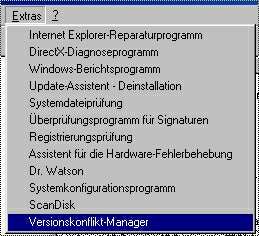
Startet man VCMUI
mittels Eingabe von "vcmui.exe
"
in die Kommandozeile von Ausführen,
oder aus
Systeminfo...Extras
wie in folgendem Beispiel.....
|
 |
|
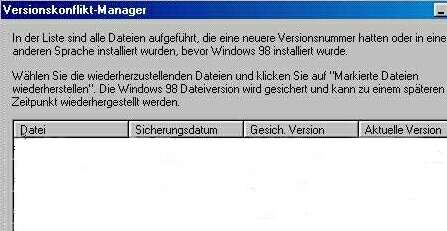
....wird
bei einem jungfräulichen Windows in der Regel
nur eine leere Liste angezeigt,
da alle Dateien noch in der Urversion vorliegen, und
es noch keine verschiedenen Versionen gibt. |
 |
|
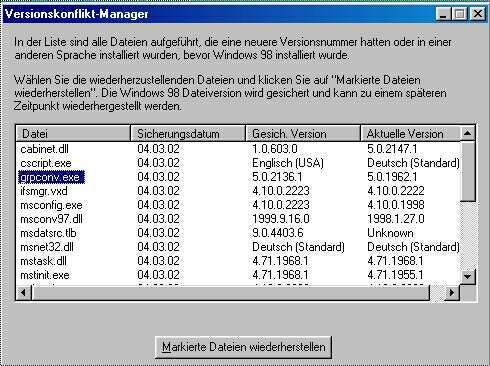
Anders
sieht das nach einigen Programminstallationen
oder erfolgten Win-Updates aus!
Windows hat eine Menge Einträge vorgenommen und
durch Markieren und Anklicken der Schaltfläche
Markierte
Dateien wiederherstellen
kann die
jeweils
aktuelle Version gegen die
gesicherte
Version
ausgetauscht werden. |
 |
Bitte beachten Sie
aber:
Genau wie bei der
Wiederherstellung einer älteren Registryversion besteht auch bei
jeder Wiederherstellung einer
älteren Windows- Dateiversion über VCMUI oder
die Systemdateiwiederherstellung die Gefahr, dass einige, nach der Erstinstallation von Windows
installierte Programme oder geupdatete Windowskomponenten
möglicherweise nicht mehr oder nur noch fehlerhaft laufen, falls
sie für ihre Arbeit eine neuere Version der entsprechenden
Windowsdatei benötigen.
Diese Komponenten oder Programme müssen dann von Hand
deinstalliert und anschließend noch einmal neu installiert, bzw.
geupdatet werden, damit die entsprechende
Aktualisierung auf die erforderlichen Systemdateiversionen
erfolgen kann.
Ebenso müssen in der Vergangenheit eventuell einmal vorgenommene
Zusatzeinträge in der Autoexec.bat oder der Config.sys ebenfalls noch einmal neu
erstellt werden.
Um sich Arbeit zu ersparen, sollten daher auch alle modifizierten Systemdateien in einen besonderen Ordner auf einem anderen Laufwerk
kopiert oder auf CD-Rom gebrannt werden.
5.
Laufwerksbuchstaben unter XP (SP3) und Win 7 umbenennen
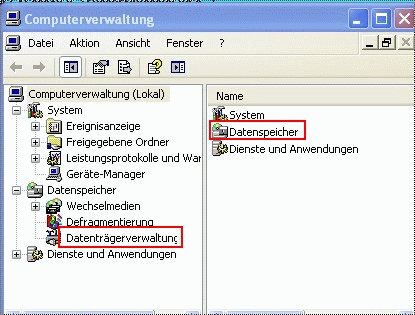
| Öffnen Sie
über "Start"...
("Einstellungen") ..."Systemsteuerung"..."Verwaltung"..."Computerverwaltung" folgendes Fenster: |
 |
|
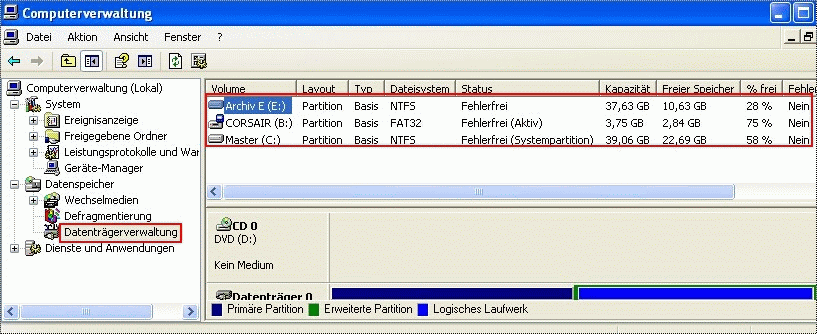
| Gehen
Sie weiter über " Datenspeicher" ..." Datenträgerverwaltung " |
 |
|
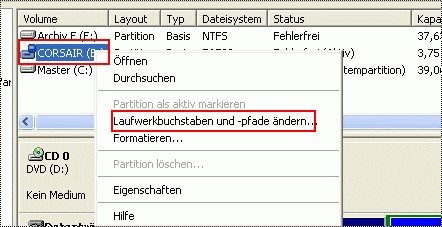
Rechts
erscheinen nun alle aktiven Laufwerke ihres Computers.
Wählen Sie im hier rechten Kontextmenü mit des umzubenennenden Laufwerks
die Option " Laufwerksbuchstaben und -pfade ändern". |
 |
|
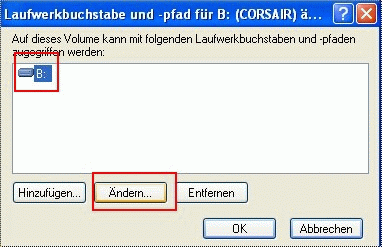
Im folgenden
Fenster wird das ausgewählte Laufwerk nochmals alleine angezeigt.
Wählen Sie hier die Option "Ändern" |
 |
|
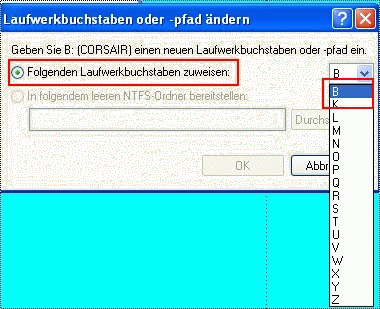
| Wählen sie nun
nur noch den neuen Laufwerksbuchstaben
aus und bestätigen Sie alles mit "OK". |
 |
| Starten sie
ihren Computer neu um alle Änderungen wirksam werden zu
lassen! |
6. Master-Boot-Record (MBR)
reparieren
Der MBR ist immer der
erste Sektor einer Festplatte.
Bei Bootlaufwerken enthält er u.a. die Partitionstabelle des
jeweiligen Laufwerkes sowie (bei Bios-basierten Systemen)
noch einen sog. Bootloader, welcher normalerweise durch das Bios
von einem Bootmedium (z.B. Festplatte) in den Arbeitsspeicher
geladen und ausgeführt wird.
Dadurch wird der dem jeweiligen OS entsprechende Kernel
(Betriebsystemkern) geladen, welcher in eine Schichtenhierarchie
(Layer) aufgeteilt ist.
Der unterste Layer hat dabei direkten Zugriff auf die gesamte
Hardware des Systems und bildet somit die Basis für die
darüberliegenden Layer,
welche vor allem Speicherverwaltung, Prozessverwaltung,
Devicemanagement und Dateisystem steuern.
Ist der MBR beschädigt oder durch Malware (z.B. via Rootkit)
modifiziert, kann es sein, dass Windows entweder gar nicht mehr
bootet
oder im Falle einer Infektion weitere Malware (Trojaner) im
Hintergrund an Virenwächter und Firewall vorbeigeschleust wird,
um das System zu übernehmen und es etwa unbemerkt einem
Bootnetzwerk anzuschließen. In solchen Fällen ist es daher
notwendig,
den MBR manuell durch eine valide und saubere Version zu
überschreiben.
Dabei muss bei neueren Winversionen (Ab XP) etwas anders vorgegangen
werden als bei den älteren, DOS-basierten Systemen (MS-DOS 6.22 SE-Win ME).
Im Folgenden wird ausführlich erklärt, wie im Einzelnen Sie
dies bewerkstelligen können.
6a. MBR
unter MS-DOS 6.22 SE/Win
95/98 SE/ME reparieren.
Um den MBR dosbasierter Systeme überschreiben zu können, ist es
erforderlich das Dienstprogramm Fdisk zu nutzen.
Normalerweise partitioniert man damit die Festplatte. Allerdings
wird dabei ein beschädigter MBR leider nicht automatisch
überschrieben,
sondern lediglich neu erstellt, wenn er bisher noch gar nicht
vorhanden war.(Also nur bei einer unformatierten, leeren
Festplatte).
Um dennoch das Überschreiben eines bereits vorhandenen,
beschädigten MBR zu ermöglichen, besitzt Fdisk einen
undokumentierten Parameter namens /MBR,
der bewirkt, dass ein neuer Master Boot Record in den Startsektor
der Festplatte geschrieben wird.
Dazu müssen Sie zunächst das System vorzugsweise mit einer Startdiskette im reinen DOS-Modus booten,
und geben dann einfach "C:\>FDISK(Leerzeichen)/MBR " ein.
Fdisk erstellt dann ganz ohne Änderung der
Partitionstabellen einen
neuen MBR.
Die Daten des alten MBR werden dabei überschrieben bzw.
gelöscht.
 Allerdings hat dieser Eingriff u.U. auch einen
kleinen Pferdefuß:
Allerdings hat dieser Eingriff u.U. auch einen
kleinen Pferdefuß:
Falls Sie Festplatten mit dem Tool "SpeedStor" partitioniert haben, bestimmte Dual-Bootprogramme oder Laufwerke
mit mehr
als 4 Partitionen
verwenden, könnten diese Laufwerke unbrauchbar werden oder auch
andere,
schwerwiegende Probleme auftreten.
6b. MBR
unter Win XP reparieren.
Unter Windows XP+ gibt es natürlich keinen Dos-Kern mehr und folglich müssen stattdessen
alle Befehle über
die Wiederherstellungskonsole eingegeben werden.
Auch hier erstellt Windows ohne Änderung der Partitionstabellen einen neuen MBR.
Die Daten des alten MBR werden dabei überschrieben bzw.
gelöscht.
Dabei stehen Ihnen 3
mögliche Optionen zur Verfügung:
Option 1:
Wenn die Wiederherstellungskonsole bereits installiert ist, können Sie sie beim normalen Starten von
Windows auswählen.
Geben Sie danach einfach "fixmbr"
ein.
Sie können wie beim Dosfenster die Wiederherstellungskonsole
jederzeit verlassen, indem Sie an der Eingabeaufforderung "Exit" eingeben.
Option 2:
Wenn die Windows-Wiederherstellungskonsole nicht vorinstalliert ist, starten Sie bitte den Rechner mit der XP-Original-CD
und folgen Sie den Anweisungen, wenn der textbasierte Teil des
Setupvorgangs beginnt.
Wählen Sie dann die Option zum Reparieren bzw. Wiederherstellen,
indem Sie die R-TASTE drücken.
Geben Sie evtl. das Administratorkennwort ein, wenn Sie dazu
aufgefordert werden.
Geben Sie nun an der Eingabeaufforderung auch hier wieder einfach
"fixmbr" ein und schließen Sie die Konsole mit "Exit".
Option 3:
Wenn Windows noch startet, können Sie die
Wiederherstellungskonsole auch fest als Startoption hinzufügen.
Legen Sie dazu die Original-XP-CD in das CD-Laufwerk ein, während Windows ausgeführt wird.
Klicken Sie auf Start....Ausführen.
Geben Sie C:\i386\winnt32.exe(Leerzeichen)/cmdcons ein und drücken Sie dann ENTER!.
Bestätigen Sie mit OK, und
folgen den Anweisungen, um das Setup abzuschließen.
Mehr darüber: http://support.microsoft.com/kb/314058/de
6c. MBR
unter Vista/Win7 reparieren.
Auch hier müssen Sie die
Wiederherstellungskonsole bemühen, können allerdings dort "fixmbr" nur indirekt über das interne Konsolenprogramm bootrec.exe
eingeben!
Dazu ebenfalls das System von der Original-Windows-DVD booten. Im "Installieren-Dialog" im unteren Teil Computerreparaturoptionen anklicken.
Wählen Sie dann in den Systemwiederherstellungsoptionen die Eingabeaufforderung (x:\sources>) und geben dort "bootrec.exe(Leerstelle)
/FixMbr" ein.
Das System bestätigt Ihnen sogleich den erfolgreichen Vollzug
des Befehles!.Auch hier
erstellt Windows ohne
Änderung der Partitionstabellen
einen neuen MBR.
Die Daten des alten MBR werden dabei überschrieben bzw.
gelöscht.
Weitere Optionen der
Wiederherstellungskonsole:
Geben Sie lediglich "bootrec.exe" ohne weitere Parameter ein, listet Ihnen
Windows alle in dieser Ebene
zur Verfügung stehenden Befehle und Optionen auf wie z.B.:
1.....bootrec.exe(Leerstelle)
/FixBoot
Schreibt einen neuen Startsektor in die Systempartition.
2.....bootrec.exe(Leerstelle)
/ScanOs
Durchsucht alle
Datenträger nach Installationen, die mit Windows Vista/Win7
kompatibel sind und zeigt diese Option Einträge an,
die sich zurzeit nicht im Speicher für Startkonfigurationsdaten
befinden.
3.....bootrec.exe(Leerstelle)
/RebuildBcd
durchsucht ebenfalls alle Datenträger nach Installationen, die
mit Windows Vista/Win7 kompatibel sind
und bietet Ihnen die Möglichkeit die Installationen auswählen,
die Sie dem Speicher für Startkonfigurationsdaten hinzufügen
möchten.
Die Ultimate Boot CD, ein kostenloses Multi-Tool für diese und
ähnliche Aktionen finden Sie übrigens hier:
http://www.chip.de/downloads/Ultimate-Boot-CD_13010773.html
Infos, Tips und
persönliche Erfahrungen sind mir unter
info@technodoctor.de
jederzeit willkommen
und werden u.U. dann auch auf dieser Seite veröffentlicht!
DER TECHNODOCTOR