Tipps und Tricks 6
Systeminformation und Systemkongurationsprogramm
Alle Tipps und Tricks sowie
meine Registrytipps wurden ursprünglich
für die DOS-basierten Windows 95/98/SE/ME-Systeme konzipiert.
Viele der hier aufgeführten Tipps funktionieren aber auch unter
Win2K, NT, XP, Vista und höheren Winversionen.
Diese sind jedoch nicht in allen Fällen explizit gekennzeichnet
und dokumentiert.
(Z.B. in "Tipps & Tricks 9")
Im Zweifelsfalle hilft daher nur Ausprobieren.
1. Systeminformation.
Viele Probleme unter Win 98 lassen sich ganz
simpel mit bordeigenen Mitteln des Betriebssystems lösen.
Eines dieser Werkzeuge ist die schon auf Seite 2 erwähnte Systeminformation.
In Microsoft Systeminfo finden Sie eine Zusammenstellung der Informationen zur Systemkonfiguration
und ein Menü zum Anzeigen von relevanten Optionen.Der
Supportingenieur benötigt präzise Informationen über Ihren
Computer, wenn er mit der Problembehandlung für die
Konfiguration Ihres Systems beginnt. Verwenden Sie Microsoft
Systeminfo, um rasch die Informationen aufzufinden, die der
Technische Support zur Behebung des Problems benötigt.Sie
erhalten in Microsoft Systeminfo einen umfassenden Überblick
über die Hardware, die Systemkomponenten und die
Softwareumgebung Ihres Systems. Diese Informationen sind in drei
Kategorien unterteilt: Ressourcen, Komponenten und Softwareumgebung.
- In der Kategorie Ressourcen werden die hardwarespezifischen Einstellungen
angezeigt, also DMA, IRQs, E/A-Adressen und
Speicheradressen. Die Kategorie Konflikte/Freigabe zeigt eine Liste der Geräte, die Ressourcen
gemeinsam nutzen oder einen Konflikt verursachen. Dies
kann beim Ermitteln der Ursache eines Geräteproblems
hilfreich sein.
- In der Kategorie Komponenten werden Informationen über die
Windows-Konfiguration angezeigt. Anhand dieser Kategorie
können Sie den Status der Gerätetreiber, der Netzwerk-
und der Multimediakomponenten ermitteln. In der Kategorie
Verlauf erhalten Sie darüber hinaus ein ausführliches
Protokoll der Änderungen, die im Laufe der Zeit an den
Komponenten vorgenommen worden sind.
- Die Kategorie Softwareumgebung zeigt
eine Momentaufnahme der Software, die gegenwärtig im
Computerspeicher geladen ist. Nutzen Sie diese
Informationen, um festzustellen, ob ein Prozess noch
ausgeführt wird, oder um Versionsinformationen zu
prüfen.
Je nach ausgewähltem Thema erhalten Sie
grundlegende Informationen (Basisinfo), zusätzliche Informationen (Weitere Info) oder historische Systemdaten (Verlauf).
Falls Sie nicht bereits ein festes Icon dafür auf denm Rechner
abgelegt hat, rufen Sie diese am einfachsten mit der
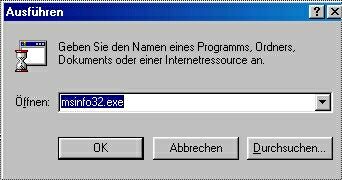
Kommandozeile unter START....AUSFÜHREN
auf, indem Sie den Befehl msinfo32.exe eingeben.
Dann bestätigen Sie die Eingabe mit OK
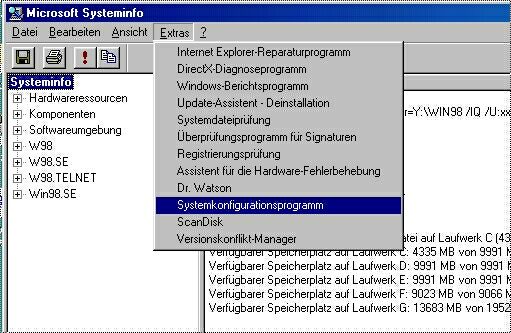
und das Programm präsentiert sich Ihnen mit folgender
Oberfläche:
Wie Sie sehen, steht Ihnen hier eine ganze
Palette von Reparatur und Diagnoseprogrammen zur Verfügung,
die sie ja teilweise aus anderen Beiträgen meiner Seiten
bereitskennen.
Siehe hierzu auch:
reparatur.htm und tipsundtricks004.htm
Nun markieren Sie unter EXTRAS den Eintrag Systemkonfigurationsprogramm
und gelangen zur folgender
Programmoberfläche:
2. Systemkonfigurationsprogramm.
Das
Systemkonfigurationsprogramm wird vor allem eingesetzt um Fehler
beim Booten von Windows systematisch zu erfassen und zu beheben.
Es lässt sich aber zum Editieren der Startdateien sowie dem
gezielten und leichten Aktivieren und Deaktivieren von
Autostarteinträgen verwenden.Das
Systemkonfigurationsprogramm (Msconfig.exe) automatisiert
die Routinemaßnahmen zur Problembehandlung, die von den
Ingenieuren des Technischen Supports von Microsoft beim
Diagnostizieren von Problemen mit der
Windows 98-Konfiguration ergriffen werden. Dieses Programm
ermöglicht es Ihnen, die Systemkonfiguration durch einfaches
Deaktivieren von Kontrollkästchen zu ändern. Das Fehlerrisiko,
das bisher mit dem Eingeben von Änderungen im Editor und im
Systemkonfigurations-Editor verbunden war, ist also erheblich
gesunken.
Sie haben im Systemkonfigurationsprogramm auch
die Möglichkeit, eine Sicherung von den Systemdateien zu
erstellen, bevor Sie mit der Problembehandlung beginnen.
Erstellen Sie Sicherungskopien von den Systemdateien, um
sicherzustellen, dass die während der Problembehandlung
vorgenommenen Änderungen wieder rückgängig gemacht werden
können.
Wichtig
- Sichern Sie die aktuellen
Systemkonfigurationsdateien mit Msconfig, bevor
Sie mit der Problembehandlung beginnen. Dadurch stellen
Sie sicher, dass Sie die während dieses Verfahrens
vorgenommenen Änderungen wieder rückgängig machen
können. Klicken Sie hierzu auf der Registerkarte Allgemein
auf Sicherung erstellen und dann auf OK.
- Weitere Informationen zur Verwendung des
Systemkonfigurationsprogramms erhalten Sie, indem Sie im
Fenster Systemkonfigurationsprogramm auf ?
klicken.
 |
So
schaffen Sie eine bereinigte Umgebung für die
Problembehandlung
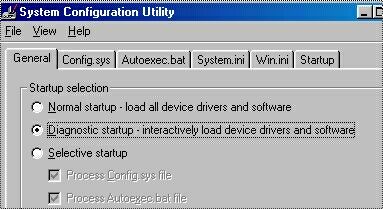
Klicken Sie auf Diagnose-Start - Alle Gerätetreiber und Software interaktiv
laden, dann auf OK und anschließend auf Ja, um den Computer neu zu starten.
Beim Neustarten des Computers wird das Windows 98-Menü
Autostart im MS-DOS-Format angezeigt. Wählen Sie
Einzelbestätigung aus, und lassen Sie alle Dateien bis
auf Config.sys und Autoexec.bat verarbeiten. Falls der Computer nach Auswahl
dieser Option nicht mehr reagiert, starten Sie ihn neu,
wählen erneut Einzelbestätigung aus und lassen alle
Dateien bis auf Autoexec.bat verarbeiten. Manche Computer
können nicht ordnungsgemäß gestartet werden, ohne dass
die Datei Config.sys verarbeitet wird.
Überprüfen Sie nach dem Starten von Windows 98, ob die
Symptome noch immer vorhanden sind.
Wenn Sie Diagnose-Start ausgewählt haben, wird die
Farbpalette des Bildschirms vorübergehend auf 16 Farben
und der Bildschirmbereich auf 640 x 480 Pixel umgestellt.
Falls die Schaltfläche OK nicht mehr im
Systemkonfigurationsprogramm angezeigt wird, klicken Sie
im Menü Datei auf Schließen, um etwaige Änderungen zu
speichern.
|
 |
So
isolieren Sie Probleme mit Hilfe der Autostart-Auswahl
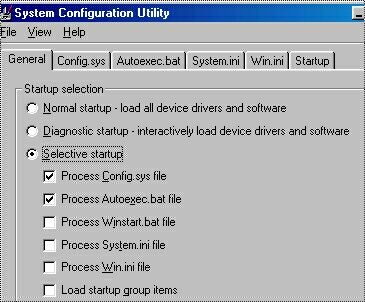
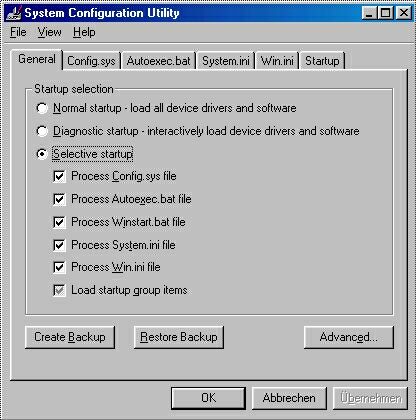
Klicken Sie auf der Registerkarte Allgemein auf Autostart-Auswahl (Selective Startup), um die darunter
befindlichen Optionen einzublenden.
Wählen Sie diese Optionen eine nach der anderen aus,
beginnend mit der ersten, und starten Sie den Computer
bei entsprechender Aufforderung neu, bis das Problem
reproduziert wird.
Sobald das Problem erneut auftritt, stellen Sie die
Ursache fest, indem Sie auf die Registerkarte zu der
unter Autostart-Auswahl ausgewählten Datei klicken.
So ermitteln Sie die Ursache des Problems:
Aktivieren Sie nacheinander die Dateien Config.sys und Autoexec.bat, um Probleme mit der Real-Modus-Konfiguration festzustellen.
Aktivieren Sie nacheinander die Dateien System.ini und Win.ini, um festzustellen, ob das Problem bei den Windows
98-Konfigurationsdateien
liegt.
Autostart-Auswahl-Dateien, die auf dem Computer fehlen,
sind als Option nicht verfügbar. Beginnen Sie mit der
Problembehandlung, indem Sie auf die erste verfügbare
Option klicken und den Computer bei entsprechender
Aufforderung neu starten.
|
 |
Beachten
Sie bitte:
In der Autostart-Auswahl sind manche Dateien
möglicherweise nicht verfügbar. Beginnen Sie mit der
Problembehandlung,
indem Sie auf die erste verfügbare Option klicken und
den Computer bei entsprechender Aufforderung neu starten.
|
 |
Eingrenzen
von Problemen mit den Registerkarten für die
Systemdateien
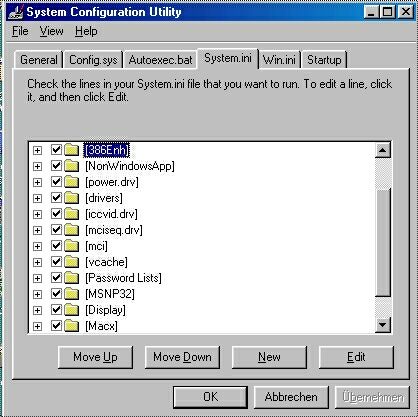
Auf den Registerkarten Config.sys,
Autoexec.bat, System.ini und Win.ini werden die Einstellungen in den Systemdateien
übersichtlich dargestellt,
wodurch das Risiko von Fehlern beim Bearbeiten von
Konfigurationsdateien erheblich verringert wird. Das
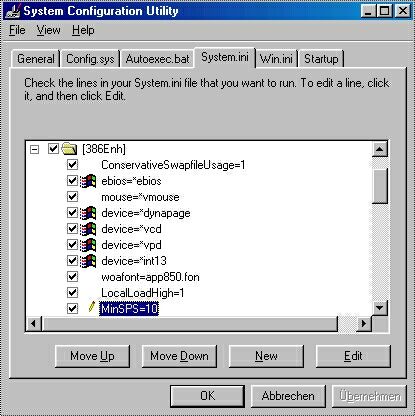
folgende Beispiel zeigt die Registerkarte der Systemini,
auf welcher die Anzahl der Stacks (MinSPS) von standardmäßig 4 auf 10 erhöht wurde:
|
 |
Auf
allen diesen Registerkarten gelten folgende Konventionen:
Ein leeres Kontrollkästchen weist darauf hin, dass diese
Zeile vorübergehend durch das
Systemkonfigurationsprogramm entfernt worden ist.
Einstellungen, die verwendet werden, wenn die Datei unter
Autostart-Auswahl deaktiviert worden ist, sind mit einem
Windows-Logo gekennzeichnet.
Zeilen, die früher bereits entfernt worden sind, haben
kein Kontrollkästchen.
Zeilen,
die mit Hilfe dieses Programms bearbeitet worden sind,
sind an einem gelben Stift zu erkennen.
Anmerkung Abgesehen von diesen Konventionen gilt auf den
Registerkarten System.ini
und Win.ini, dass Abschnitte mit einem gelben Ordner
gekennzeichnet sind. Sie können einen ganzen Abschnitt
vorübergehend löschen, indem Sie das Kontrollkästchen
für den betreffenden Abschnitt deaktivieren.
So lässt sich auf diese Art bequem jede einzelne Zeile
aktivieren,deaktivieren, Löschen und natürlich neu
erstellen.
|
|
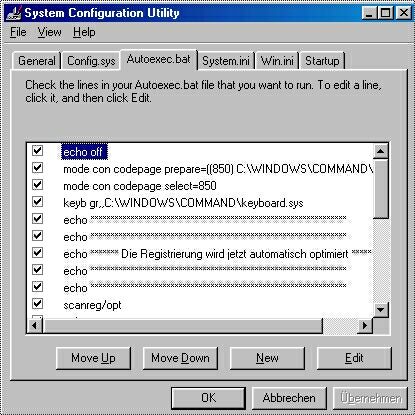 |
Wie im oberen Bild Beispiel der Autoexec.bat verdeutlicht, lassen sich also alle
bootrelevanten Systemdateien komfortabel und vor allem
reversibel bearbeiten.
Dies gilt nicht nur für das remmen und wiederaktivieren
ganzer Befehlszeilen mittels simplem Häkchen, sondern
auch für das korrekte Editieren der Zeileninhalte selbst, wobei man
auf die Verwendung von Notepad
ebenso verzichten kann wie auf die zweifelhaften Dienste
von Sysedit, welches ja die schon bereits
erwähnten unsichtbaren Fehler in die bearbeitete Datei
einbauen kann. |
|
So
isolieren Sie Probleme mit Hilfe der Autostart-Optionen
Klicken Sie auf der Registerkarte Allgemein auf Autostart-Auswahl. (Selective Startup)
Testen Sie das Laden der Software, indem Sie durch das
Setzen der Häkchen in den Kontrollkästchen vor den entsprechenden Optionen
die Winstart.bat,
Config.sys, Autoexec.bat, System.ini und Win.ini sowie der Autostart-Gruppe (startup group items)
verarbeiten und danach,
falls notwendig, die
Autostart-Registerkarte (Startup)
öffnen.
|
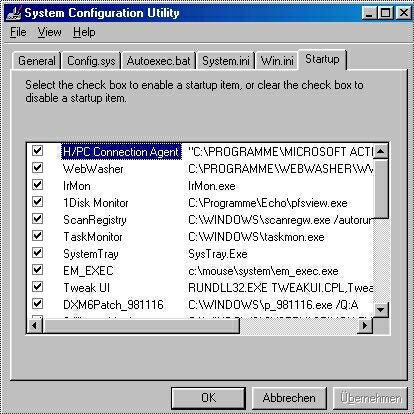 |
Sie
müssen nun dort
zunächst
alle Häkchen zu entfernen
und nach
und nach alle einzelnen Objekte wieder aktivieren.
Nach jedem gesetzten Häkchen starten Sie auch das System
anschließend jeweils wieder neu um festzustellen,
wann der Fehler auftritt. So lassen sich evtuelle
Störenfriede unter den Programmen rasch auffinden.
|
|
Untersuchen
anderer möglicher Ursachen
Falls das Problem nach Ausführen des Diagnose-Starts und
der verschiedenen soeben besprochenen Optionen immer noch
vorhanden ist,
untersuchen Sie folgende mögliche Ursachen:
1...Es liegt ein Problem bei der Konfiguration des
Gerätetreibers für den geschützten Modus vor.
2...Eine Datei fehlt, ist beschädigt oder
ersetzt worden. Überprüfen Sie diese mögliche Ursache
mit Hilfe der Systemdateiprüfung.
3...Die Registrierung ist möglicherweise
beschädigt.Untersuchen Sie dies mit Hilfe der Registrierungsprüfung und des Dienstprogramms Backup.
4...Der Computer ist möglicherweise mit einem Virus,einem Wurm
oder einem Trojaner infiziert worden.
5...Eine Aktualisierung von einer früheren
Windows-Version schlug fehl.
|
|
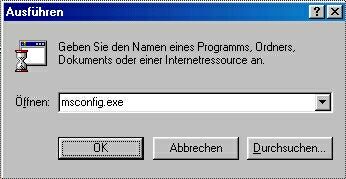
Anmerkung:
Alternativ können Sie das Tool auch direkt
durch Eingabe von msconfig.exe inm die Kommandozeile aufrufen: |
 |
Achtung! Vor allen Eingriffen in die Registry
sollte sicherheitshalber ein Backup der Dateien
"User.dat" und "System.dat" erstellt werden. Lesen Sie dazu unbedingt
bitte auch meinen nachfolgenden
TIPP!
|
Viel Erfolg wünscht
DER TECHNODOCTOR